domingo, 11 de dezembro de 2016

Bully para Android e iOS

Bully para Android e iOS

Bully é relançado para Android e iOS
Clássico da Rockstar acaba de ser relançado para sistemas operacionais Android e iOS. 

(CCM) — A Rockstar acaba de relançar o título 'Bully'. Segundo a desenvolvedora, o clássico game de ação em mundo aberto que completa 10 anos ganhou uma nova versão para festejar seu aniversário. 

O jogo, que transporta as mecânicas da série 'GTA' para o ambiente de um internato, recebeu uma modificação chamada 'Bully: Anniversary Edition' e poderá ser encontrado para Android e iOS. A novidade já aparece na Google Play por R$ 24,99. No entanto, os usuários de aparelhos iPhone ou iPad terão de esperar até o fim desta quinta-feira (8), para conseguir baixá-lo. 

A remontagem conta com minijogos, aulas e missões inéditas. Além disso, os gráficos são os originais remasterizados. Vale lembrar que o game foi transportado do PS2 pelo War Drum Studios, que é o mesmo estúdio responsável pela versão Android de 'GTA: Chinatown Wars' e 'GTA III'. 

Foto:© Rockstar.Fonte: http://br.ccm.net/news/

Super Mario Run para iOS em teste

Super Mario Run para iOS em teste

Super Mario Run para iOS em teste
Gamers podem testar novo título da Nitendo que chega às lojas da Apple no dia 15 de dezembro. 

(CCM) — A expectativa para o lançamento do 'Super Mario Run' para iOS é grande, visto que o game chegará às lojas virtuais na próxima semana, mais especificamente no dia 15. No entanto, há quem queira mesmo é antecipar essa espera, contando com o programa de amostra nas lojas físicas da Apple, que entra em ação a partir desta quinta-feira (8). 

Para saber como o jogo funciona, a empresa decidiu liberar alguns aparelhos que já exibem o jogo instalado em versão de testes em suas lojas físicas. Porém, para baixar o título - que será gratuito - os gamers deverão aguardar até o lançamento oficial do jogo na App Store. 

Ao que tudo indica, a Nintendo procurou se preocupar muito com os gráficos apresentados. Isso porque o personagem principal aparece com uma definição de alta qualidade. 

Foto:© Nintendo.Fonte: http://br.ccm.net/news/
segunda-feira, 5 de dezembro de 2016

Facebook libera games para Android e iOS

Facebook libera games para Android e iOS

Facebook libera games para Android e iOS
Plataforma com 17 jogos já foi anunciada em mais de 30 países, mas ainda não tem previsão de lançamento no Brasil. 

(CCM) — Já disponível em mais de 30 países e sem previsão de quando vai desembarcar no Brasil, a mais recente iniciativa do Facebook permite aos usuários da rede social jogarem diversos games clássicos, tais como Galaga e Pac-Man com seus amigos. 

As plataformas utilizam o mobile HTML 5, além de serem bem parecidas com o jogo de basquete que se tornou popular ao longo dos últimos meses. Funcionando diretamente no Messenger, os Instant Games, como são chamados, possibilitam às pessoas visualizarem quem está à frente do ranking, além de desafiarem outros jogadores. 

Liberada para Android e iOS, a novidade requer apenas que o usuário abra determinado chat e, após selecionar o ícone representado por um joystick, que fica logo abaixo da caixa de textos, escolher qual partida deseja iniciar. 

A princípio, são 17 games à disposição: Brick Pop, 2020 Connect, Templar 2048, Words With Friends, Endless Lake, Shuffle Cats Mini, Worldalot Express, Puzzle Bobble, Space Invaders, Pac-Man, The Tribez Puzzle Rush, Arkanoid, Galaga, Everwing, Hex, Zookeeper e Track & Field. 

Foto: © Yeamake - Shutterstock.comFonte: CCM

quinta-feira, 27 de outubro de 2016

Como desativar o assistente Siri no iOS

Como desativar o assistente Siri no iOS


Se você não quiser utilizar o assistente de voz inteligente Siri, existe uma possibilidade para desativá-lo. Siga estes passos: 

Desativar o assietente Siri

Acesse os Ajustes, do seu iPhone, e deslize o menu, para baixo, toque na opção Geral. Nesta sessão você encontrará a opção SIM. Desloque, então, o botão para à esquerda para poder desativar o assistente Siri.

sábado, 15 de outubro de 2016

Atualizar o iPhone para o iOS 8 sem precisar eliminar suas fotos e vídeos

Atualizar o iPhone para o iOS 8 sem precisar eliminar suas fotos e vídeos

Problema


Estou querendo atualizar meu iPhone para o iOS 8, mas recebo a seguinte mensagem: "Não é possível instalar esta atualização, porque você precisa de pelo menos 5,8 GB de espaço livre." 
Como faço para atualizar meu iPhone sem ter que apagar minhas fotos ou vídeos do Rolo de Câmera? 

Solução

Faça a atualização no PC através do iTunes. Assim, você só precisará de 1,1 GB de espaço livre no seu iPhone (861 MB no iPad). Siga estes passos:
  • Execute o iTunes no seu PC
  • Conecte seu iPhone ao PC usando o cabo de dados
  • Na janela que aparece, clique em Baixar e atualizar
  • Siga as instruções que aparecem na tela

iOS 8: Acesse seus contatos favoritos e recentes rapidamente

iOS 8: Acesse seus contatos favoritos e recentes rapidamente

iOS 8 permite acesso rápido aos nossos contatos favoritos e recentes. Basta pressionar o botão de arranque duas vezes, além dos aplicativos que estão sendo executados, vão aparecer no topo da tela os nossos contatos favoritos e os contatos com os quais nos comunicamos recentemente, a partir do aplicativo Telefone. 


Para ligar ou enviar uma mensagem de texto para qualquer um desses contatos, pressione o botão com as iniciais do contato e selecione uma das seguintes opções:
  • Casa (chamada telefônica)
  • Mensagem (mensagem de texto)
  • FaceTime (chamadas de voz e vídeo para outros usuários do FaceTime)


Se você quiser adicionar um contato aos seus favoritos:
  • Abra o aplicativo Telefone
  • Pressione Contatos
  • Selecione o contato que você deseja adicionar
  • Pressione Adicionar Favoritos

quinta-feira, 29 de setembro de 2016

iPhone com iOS 10: saiba como deletar apps nativos ou reativá-los

iPhone com iOS 10: saiba como deletar apps nativos ou reativá-los
Com o lançamento doiOS 10, no dia 13 de setembro, porém, o sistema passou a permitir apagar apps da fabricante. Agora é possível realizar o mesmo procedimento de deletar usado em aplicativos que não eram da Apple. Apesar disso, como são muito leves (com exceção de Mail e Gravador de Voz), apagar esses programas não vai render espaço livre no armazenamento interno.
Outro motivo que faz valer a pena manter tudo como está é a compatibilidade para abrir determinados arquivos. Por exemplo, quando o Mail é deletado, o iOS não altera o app padrão de ler e-mails e pede que você restaure o gerenciador do sistema. Além disso, o desempenho da Siri é prejudicado, porque a assistente atende a certos comandos apenas quando o aplicativo nativo está instalado. Se ainda assim você não quiser os aplicativos da Apple no iPhone, veja abaixo como deletar cada um no iOS 10
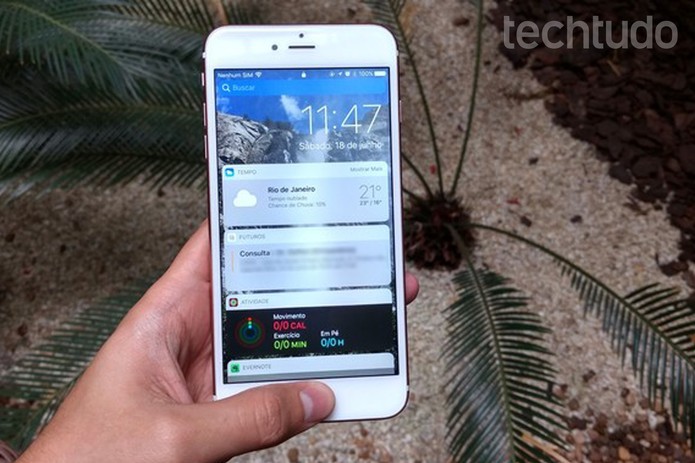
iPhone com iOS 10: saiba como deletar apps nativos ou reativá-los (Foto: Thássius Veloso/TechTudo)iPhone com iOS 10: saiba como deletar apps nativos ou reativá-los (Foto: Thássius Veloso/TechTudo)

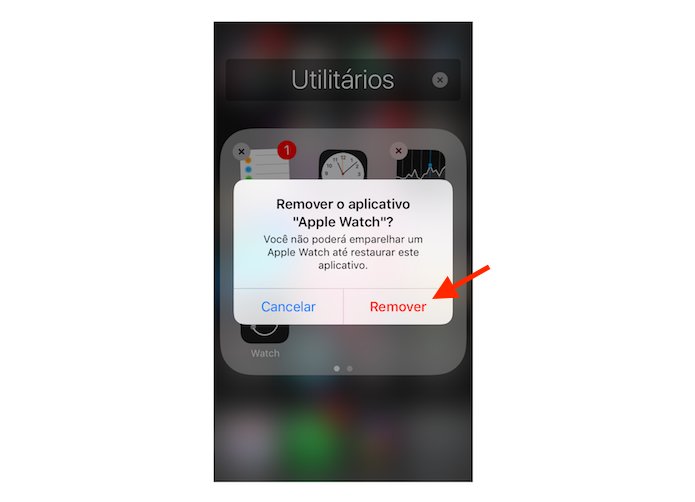
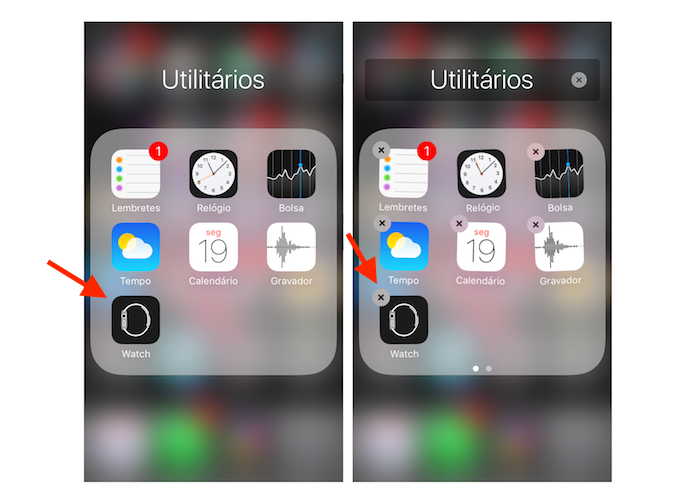
Passo 1. Mantenha o dedo pressionado sobre um aplicativo nativo e aguarde o início da animação que indica a edição de itens. Em seguida, toque sobre o ícone “X”.
Opção para deletar aplicativos nativos do iOS 10 (Foto: Reprodução/Marvin Costa)Opção para deletar aplicativos nativos do iOS 10 (Foto: Reprodução/Marvin Costa)
Passo 2. Toque na opção “Remover” para que o aplicativo seja deletado.
Remoção de um aplicativo nativo do iOS 10 (Foto: Reprodução/Marvin Costa)Remoção de um aplicativo nativo do iOS 10 (Foto: Reprodução/Marvin Costa)
Restaurando um aplicativo nativo deletado do iOS 10
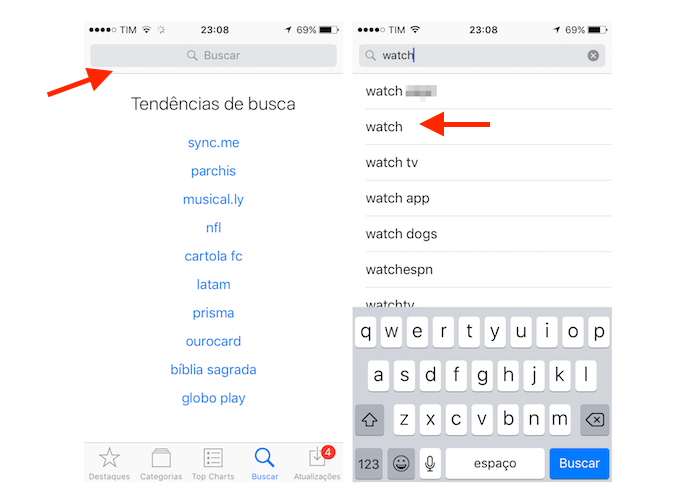
Passo 1. Para baixar de volta um aplicativo nativo, abra a App Store na página de busca. Em seguida, digite o nome do aplicativo que deseja restaurar e clique no resultado correspondente.
Busca por aplicativos na App Store do iOS 10 (Foto: Reprodução/Marvin Costa)Busca por aplicativos na App Store do iOS 10 (Foto: Reprodução/Marvin Costa)
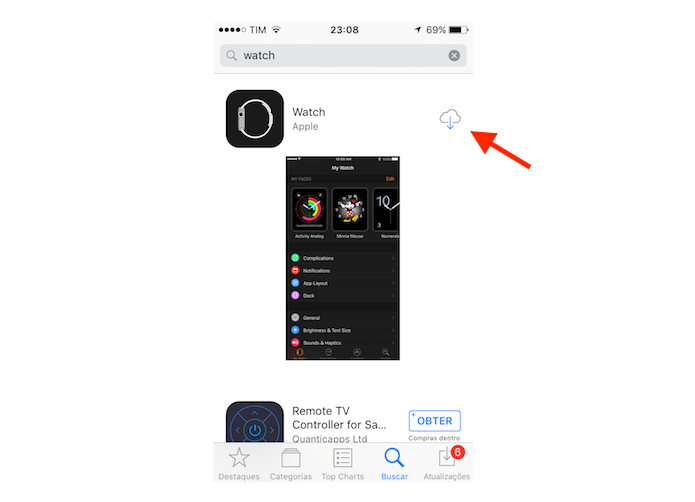
Passo 2. Toque no ícone de nuvem para instalar novamente o aplicativo.
Restauração de um aplicativo nativo deletado do iOS 10 (Foto: Reprodução/Marvin Costa)Restauração de um aplicativo nativo deletado do iOS 10 (Foto: Reprodução/Marvin Costa)
Apps nativos que podem ser deletados
Calculadora
Calendário
Bússula
Contatos
Facetime
Find My Friends
Casa
iBooks
iCloud Drive
iTunes Store
Mail
Mapas
Música
News
Notas
Podcasts
Lembretes
Bolsa
Dicas
Vídeos
Gravador de voz
Watch
Tempo
Aproveite a dica para deletar ferramentas da Apple que você não usa no iPhone ou iPad. Caso se arrependa, você agora sabe como restaurar os aplicativos nativos no iOS 10. 
Fonte:  TechTudo.com.br

terça-feira, 13 de setembro de 2016

Atualização do iOS 10 causa problemas em alguns iPhones; veja como resolver

Atualização do iOS 10 causa problemas em alguns iPhones; veja como resolver
A causa do erro não foi revelada. Segundo o representante da Apple, Rene Ritchie, o problema foi identificado e rapidamente resolvido. Se você teve problemas durante a atualização do iOS e ainda não conseguiu recuperar seu iPhone, basta seguir os passos abaixo. Vale lembrar que algo similar aconteceu após uma atualização do iOS 9, em março.
iOS 10 rodando no iPhone (Foto: Thássius Veloso/TechTudo) (Foto: iOS 10 rodando no iPhone (Foto: Thássius Veloso/TechTudo))iOS 10 pode causar problemas em alguns iPhones (Foto: Thássius Veloso/TechTudo)


Passo 1. Conecte seu iPhone ao computador e abra o iTunes.
Passo 2. Reinicie seu iPhone em modo de recuperação (veja como fazer este procedimento). Você verá uma mensagem no iTunes perguntando se você deseja atualizar ou restaurar seu celular. Selecione Atualizar.

Repita o procedimento se o download da atualização demorar mais de 15 minutos.
Mudanças do iOS 10
A nova versão do sistema da Apple foi anunciada em junho deste ano e trouxe uma série de melhorias, como a nova tela de bloqueio e a assistente virtual, Siri, mais inteligente. Algumas mudanças, porém, não foram tão bem recebidas pelos usuários brasileiros, como os novos emojis.
Usuários reclamam da mudanças dos emojis no iOS 10 (Foto: Reprodução/Twitter)Usuários reclamam da mudanças dos emojis no iOS 10 (Foto: Reprodução/Twitter)

quinta-feira, 7 de julho de 2016

Como resolver problemas no Pokémon Go para Android e iOS

Como resolver problemas no Pokémon Go para Android e iOS
Checar redes sociais
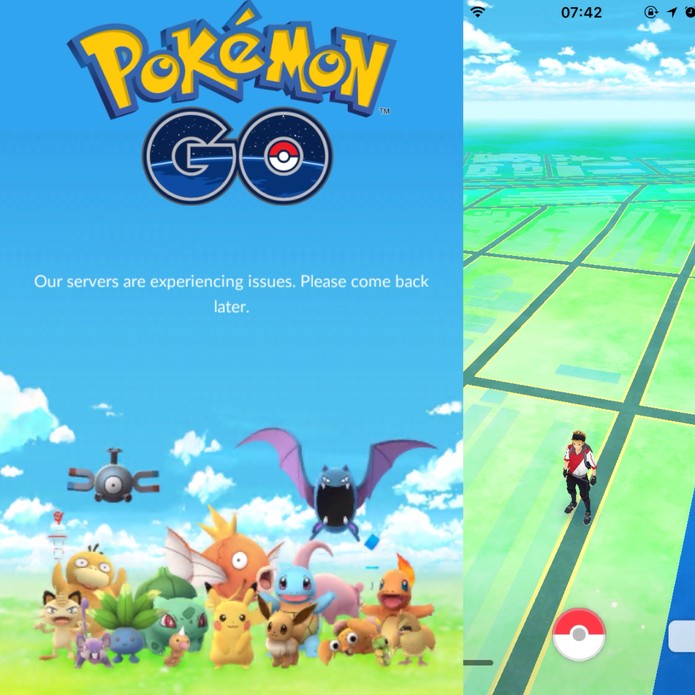
Em muitos casos, Pokémon Go pode estar fora do ar para vários usuários, ou até mesmo em mais de um país. Durante o lançamento, por exemplo, ele ficou fora do ar para qualquer um que fosse de fora da Nova Zelândia e Austrália, primeiros países que tiveram acesso ao game. É fácil de checar essas informações por meio de redes sociais.
Pokémon Go pode ter problemas de conexão e erros (Foto: Reprodução/Felipe Vinha)Pokémon Go pode ter problemas de conexão e erros (Foto: Reprodução/Felipe Vinha)
Uma das mais indicadas para isso é o Twitter. No campo de busca, basta escrever o nome “Pokémon Go” para encontrar posts de outras pessoas de todo o lugar do mundo – ou apenas as mais próximas de você. Pelo teor das mensagens, é possível saber se o problema permanece e se ocorre com todos.
Verificar sinal de dados e GPS
Como necessita de conexão constante, Pokémon Go não funciona sem uma rede de dados 3G, 4G ou sinal Wi-Fi. Verifique se o seu telefone tem uma conexão ativa e até mesmo se está com créditos, para caso de usuários de planos pré-pagos.
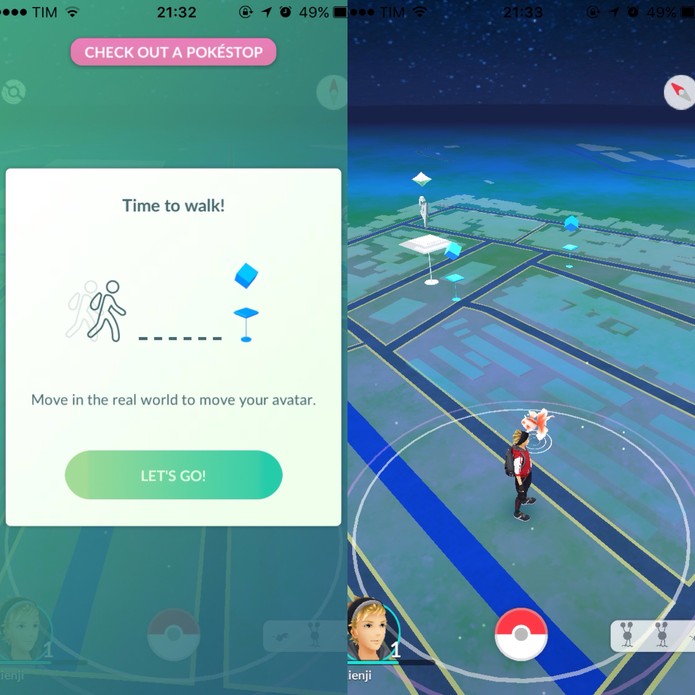
Pokémon Go precisa de GPS constante para verificar movimentação (Foto: Reprodução/Felipe Vinha)Pokémon Go precisa de GPS constante para verificar movimentação (Foto: Reprodução/Felipe Vinha)
Mas, além da rede de dados, o jogo também requer sinal ativo e forte de GPS para funcionar, já que acompanha os movimentos do jogador pelo mapa. Locais como metrô, dentro de elevadores ou outros mais fechados podem trazer dificuldades no funcionamento.
Reiniciar o aplicativo
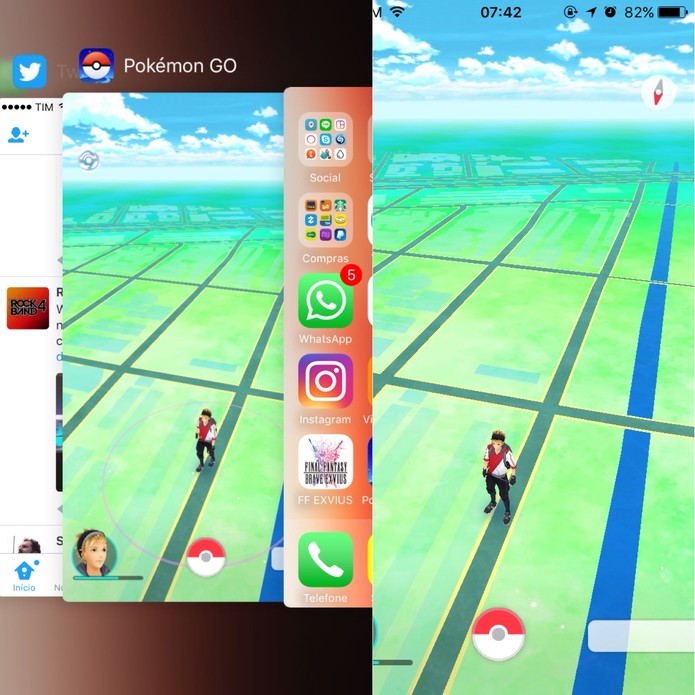
Se a falta de conexão persistir ou se ocorrer alguma travada durante o jogo, uma boa ideia é reiniciar o aplicativo, seja no Android ou no iOS. Mas é preciso reiniciar totalmente para que a dica faça efeito.
Tente reiniciar Pokémon Go para tentar de novo (Foto: Reprodução/Felipe Vinha)Tente reiniciar Pokémon Go para tentar de novo (Foto: Reprodução/Felipe Vinha)
No iOS, toque duas vezes no botão de Home do iPhone e deslize o app para cima. No Android, é preciso tocar duas vezes no botão quadrado das softkeys e encerrar Pokémon Go por lá.
Reiniciar o aparelho
De vez em quando, a conexão do celular trava mesmo com os dados ativos e, assim, reiniciar Pokémon Go não deve resolver a falta de rede. Para isso, reinicie totalmente o celular, que pode ajudar de alguma forma.
Reiniciar o aparelho é outra boa ideia com Pokémon Go (Foto: Reprodução/Felipe Vinha)Reiniciar o aparelho é outra boa ideia com Pokémon Go (Foto: Reprodução/Felipe Vinha)
Se preferir, também é possível mantê-lo desligado por alguns segundos, para que a conexão retorne totalmente renovada. Essa dica pode ser combinada com a anterior para efeito mais consistente.
Compatibilidade com o smartphone
Infelizmente Pokémon Go não é compatível com todos os smartphones mais recentes do mercado. Ele não está disponível, por exemplo, para aparelhos que utilizam o sistema Windows Phone.
Pokémon Go pode não ser compatível com seu smartphone (Foto: Reprodução/Felipe Vinha)Pokémon Go pode não ser compatível com seu smartphone (Foto: Reprodução/Felipe Vinha)
Outro problema é relatado por usuários Android do smartphone da linha “Zenfone”, que alegam não ter compatibilidade com o jogo por conta do chip de processador Intel dentro destes aparelhos. Esta, porém, é uma realidade que pode mudar no futuro, com atualizações no app. Verifique sempre a compatibilidade do jogo na página do Google Play ou App Store.

Fonte: TechTudo.com.br