
Aprenda a selecionar o texto inteiro no Microsoft Word de forma prática. O recurso de selecionar todas as páginas é fácil de usar e facilita o gerenciamento de textos longos para copiar, colar, recortar e editar da forma desejada. Confira abaixo os dois métodos de seleção.
 Veja como selecionar todo o texto no Word de uma vez só (Foto: Divulgação/Microsoft)
1. Selecionar o texto com o mouse
Leve o cursor do mouse até a esquerda do texto, sem clicar nem selecionar nada. Quando aparecer a seta na tela, clique três vezes rapidamente. Dessa forma, o texto inteiro, de todas as páginas, é selecionado sem sobrar nenhuma linha ou palavra.
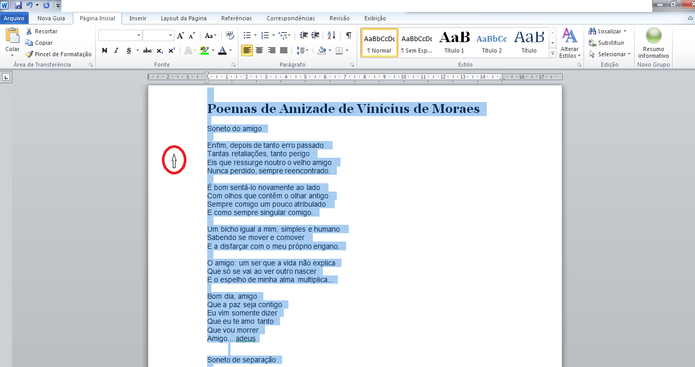 Selecione o texto do Word de uma só vez de forma fácil (Foto: Reprodução/Marcela Vaz)
2. Selecionar o texto na barra de ferramentas
Com a aba “Página Inicial” selecionada, vá até o campo “Edição” e clique em “Selecionar e escolha a opção "Selecionar Tudo". Pronto, o texto será selecionado por completo em todas as páginas.
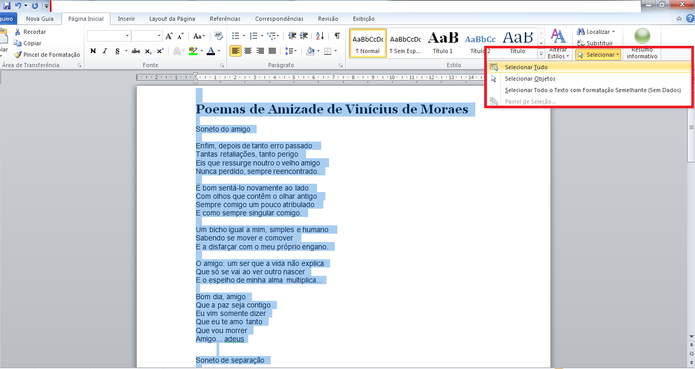 Selecione o texto todo no menu Selecionar (Foto: Reprodução/Marcela Vaz)
Fonte: TechTudo.
0 comentários:
Os comentários serão moderados antes de publicar! respondo todos, obrigado por comentar.