
Steam é uma ótima plataforma para jogar e comprar games, mas usuários, com o tempo, podem se cansar de sua interface padrão. Por sorte, o programa oferece uma forma simples de modificar sua aparência, dando um visual novo para a central de jogos digitais. Siga os passos abaixo para mudar a skin da sua Steam no Windows!
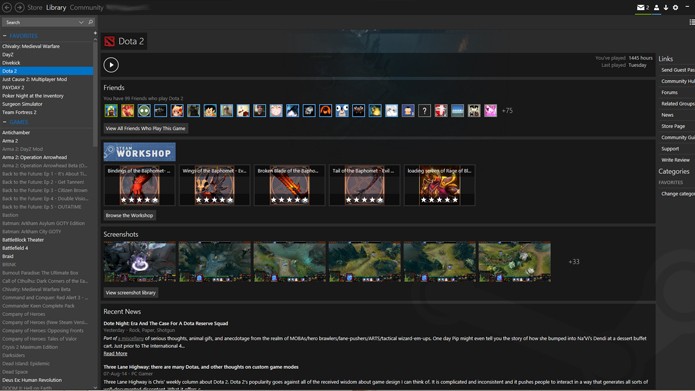 Steam: saiba como trocar e personalizar a interface do programa (Foto: Reprodução/ Bernardo Dabul)
Passo 1: Baixe os arquivos da skin desejada.
Passo 2: Feche a Steam
Passo 3: Abra o Meu Computador
Passo 4: Abra o C:
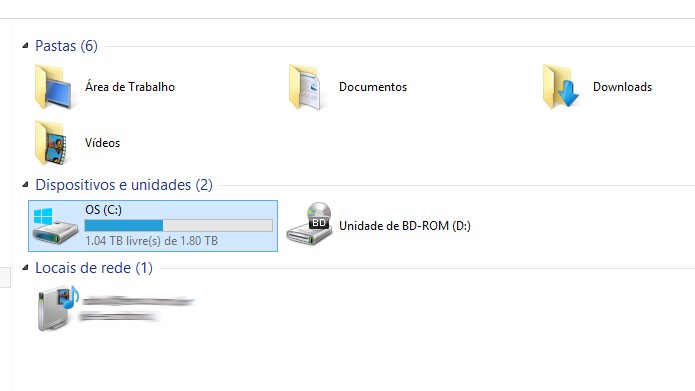 Steam: saiba como trocar e personalizar a interface do programa (Foto: Reprodução/ Bernardo Dabul)
Passo 5: Abra a pasta Arquivos de Programa (x86)
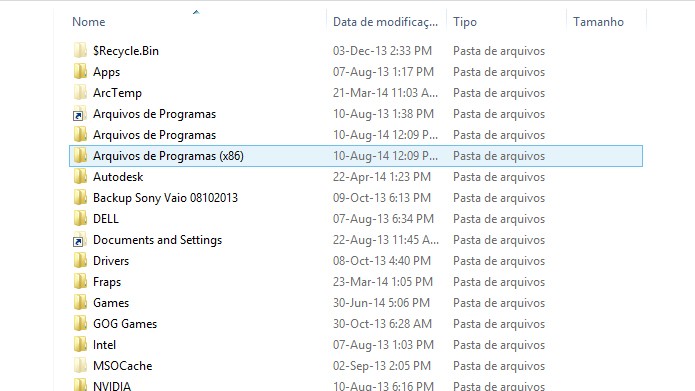 Steam: saiba como trocar e personalizar a interface do programa (Foto: Reprodução/ Bernardo Dabul)
Passo 6: Abra a pasta da Steam
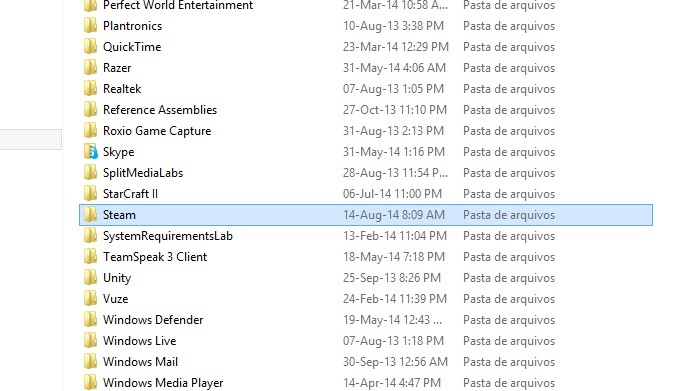 Steam: saiba como trocar e personalizar a interface do programa (Foto: Reprodução/ Bernardo Dabul)
Passo 7: Abra a pasta skins
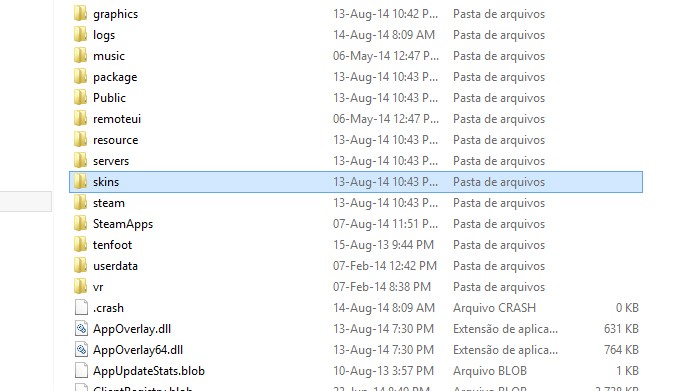 Steam: saiba como trocar e personalizar a interface do programa (Foto: Reprodução/ Bernardo Dabul)
Passo 8: Copie a pasta da skin baixada para este local.
Passo 9: Abra a Steam.
Passo 10: Clique em “Steam” no canto superior direito e selecione a opção “configurações”.
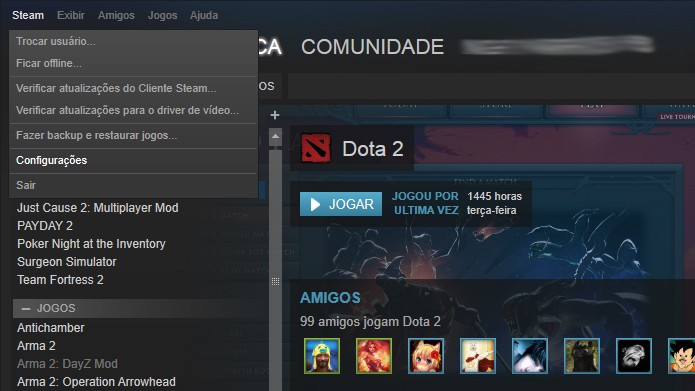 Steam: saiba como trocar e personalizar a interface do programa (Foto: Reprodução/ Bernardo Dabul)
Passo 11: Na janela que se abrir, escolha a opção “interface” e, na seleção de visual da Steam, escolha a skin desejada.
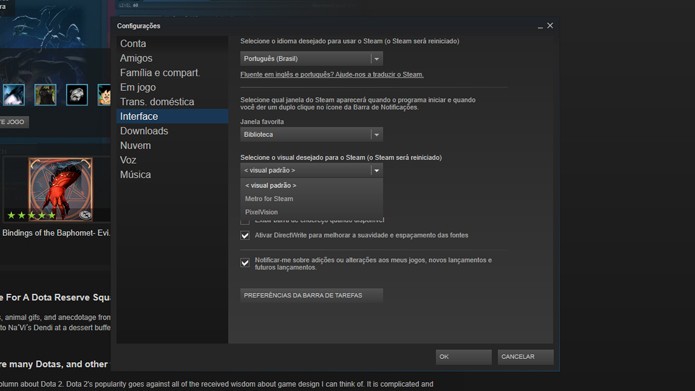 Steam: saiba como trocar e personalizar a interface do programa (Foto: Reprodução/ Bernardo Dabul)
Passo 12: Clique “Ok” para finalizar e reiniciar a Steam com a skin nova!
Fonte: TechTudo.
0 comentários:
Os comentários serão moderados antes de publicar! respondo todos, obrigado por comentar.