segunda-feira, 12 de dezembro de 2016

Bloquear um número no iPhone e impedir que ele mande mensagem

Bloquear um número no iPhone e impedir que ele mande mensagem
É importante ressaltar que a função é referente apenas à torpedo SMS. Caso a pessoa pretenda bloquear alguém em outros mensageiros, como WhatsApp e Facebook Messenger, é preciso fazer o bloqueio nos próprios aplicativos. Veja, no tutorial abaixo, o passo a passo de como realizar o procedimento em um smartphone da Apple.

iPhone 7 dobrou armazenamento nas versões mais barata e mais cara (Foto: Anna Kellen Bull/TechTudo) (Foto: iPhone 7 dobrou armazenamento nas versões mais barata e mais cara (Foto: Anna Kellen Bull/TechTudo))Veja como bloquear um número para não receber mais mensagens dele no iPhone (Foto: Anna Kellen Bull/TechTudo)


Passo 1. Abra os “Ajustes” do iPhone e, em seguida, toque em “Mensagens”.
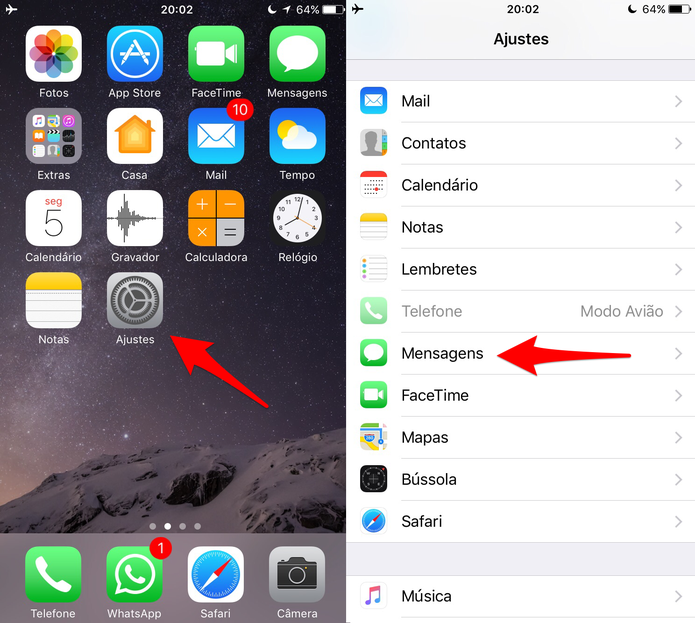
Abra os Ajustes do iPhone (Foto: Reprodução/Lucas Mendes)Abra os Ajustes do iPhone (Foto: Reprodução/Lucas Mendes)
Passo 2. Depois, vá em “Bloqueio”. Na página que abrir, selecione “Adicionar novo”.
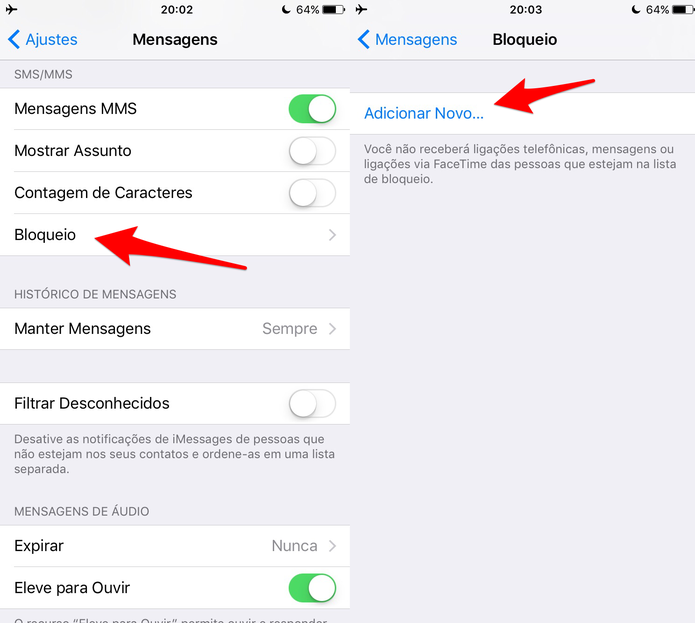
Toque na opção Bloqueio para adicionar novo contato (Foto: Reprodução/Lucas Mendes)Toque na opção Bloqueio para adicionar novo contato no iPhone (Foto: Reprodução/Lucas Mendes)
Passo 3. Escolha o contato que você deseja bloquear. Ao tocar sobre ele, o número será adicionado automaticamente à lista de contatos bloqueados.
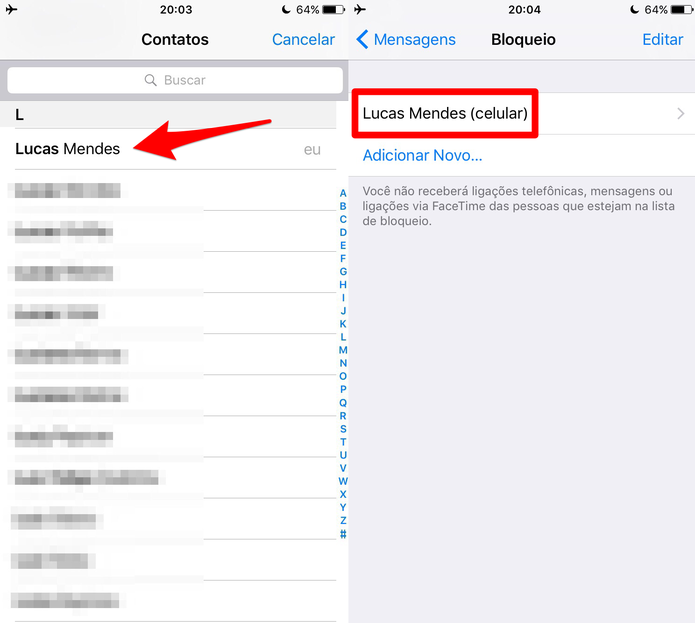
Selecione o contato que será bloqueado (Foto: Reprodução/Lucas Mendes)Selecione o contato que será bloqueado no iPhone (Foto: Reprodução/Lucas Mendes)
O bloqueio é reversível e a opção de cancelamento está disponível na mesma página do último passo.
Fonte:  TechTudo.com.br

Como transferir fotos do OneDrive para o PC

Como transferir fotos do OneDrive para o PC

O OneDrive é um excelente programa para armazenar documentos e fotos, não só pela segurança e privacidade, mas também pelo fato de poder acessá-los de qualquer dispositivo, além de manter espaço livre na memória do seu computador. Em se tratando de fotos, muitas vezes queremos fazer uso delas e precisamos que estejam registradas no computador. Salvar fotos do OneDrive no PC é muito simples. 

Como baixar fotos do OneDrive para o PC

Abra o seu OneDrive e escolha a foto a ser salva no seu computador. Com a foto aberta na interface do OneDrive, clique em Baixar, no menu superior: 


Selecione Abrir com, se quiser alterá-la com um programa de edição ou de visualização de fotos. Salve-a de acordo com as opções propostas do software ou então baixe a foto e clique duas vezes no link que fica na pasta de Downloads do seu computador. Em geral, no Windows, a foto será aberta na Galeria de fotos. Clique em Arquivo, para abrir o menu de contexto, selecione Criar cópia e escolha o local do PC onde quer salvá-la: 


Pronto, sua foto já está no seu PC! 
Foto: © onedrive.live.comFonte: http://br.ccm.net/faq/

domingo, 11 de dezembro de 2016

Desligar/ligar um PC remotamente

Desligar/ligar um PC remotamente

Shutdown e Wake On Lan


Você já se perguntou sobre a possibilidade de ligar ou desligar um computador à distância? Pois é, saiba que isso é perfeitamente possível! E, além disso, está ao alcance de todos, pois é muito simples de programar. Existe uma técnica 100% confiável com o Windows® XP Profissional. 

Shutdown

Pré-requisitos

Para esta operação, é imperativo que você esteja na mesma rede de área local (LAN) que o computador de destino, ou seja, aquele que você quer desligar à distância. Você também precisa saber o nome do usuário e a senha do mesmo. Caso contrário, é impossível. 

Porta 445

Em primeiro lugar, é preciso verificar se a porta TCP 445 está aberta no firewall Windows® do computador de destino. Para isso, vá em Iniciar > Configurações > Painel de Controle > Centro de Segurança. Em seguida, clique em Firewall Windows e vá na guia Exceções. Normalmente, a linha Compartilhamento de arquivos e impressoras deve aparecer, marque esta opção e clique em Ok. Se esta linha não aparecer, clique em Adicionar uma porta... e escolha a porta 445 TCP. 

Feito isto, vá em Iniciar > Configurações > Painel de Controle > Sistema e, na guia Utilização à distância, marque Autorizar os usuários a se conectarem à distância a este computador. 

Comando

Net Use

Para obter os direitos necessários para executar um comando shutdown na máquina de destino, você deve executar o comando Net Use. Lembre-se de anotar o endereço da máquina de destino, pois ele é necessário para o comando. 

Vá em Iniciar > Executar ou utilize o atalho do teclado Windows + R. Em seguida, digite cmd e valide como o Ok. Uma janela DOS aparecerá, digite 
net use \\ip_machine_cible
. Feito isto, entre o nome do usuário de uma sessão de administrador do computador de destino e a senha correspondente. Uma mensagem do tipo O comando foi concluído com êxito deve aparecer. 

Shutdown

Agora, você poderá passar para o comando em si. Para aqueles que não o conhecem, ou muito pouco, o comando é assim:
shutdown -s -f -t 30 - m \\192.168.3.4

-s: desliga o computador (indispensável). 
-f: força os aplicativos em andamento a se fecharem, sem aviso prévio. 
-t xx: define uma contagem regressiva em segundos. 
-m \\xxx.xxx.xxx.xxx: especifica o endereço IP do computador de destino: 


Interface gráfica disponível digitando 
shutdown -i
 

Para obter ajuda neste comando, digite shutdown /? no prompt de comando. Ou então, vários pequenos softwares, que fazem a mesma coisa, estão disponíveis na Internet. 

Pronto, se tudo correu bem, o computador de destino deve ter recebido uma contagem regressiva de 30 segundos deste tipo: 


Wake On Lan

O Wake On Lan, como o próprio nome sugere, inicializa um computador remotamente através da rede, enviando um Magic Packet para a placa de rede do computador de destino. 

Observação: nem todas as placas de rede e BIOS são compatíveis com a recepção do Magic Packet. 

Pré-requisitos

Para esta operação, é imperativo que o computador de origem esteja na mesma rede local (LAN) que o computador de destino, ou seja, aquele que você quer ligar, remotamente. Também é importante que você saiba o endereço "físico" (MAC) e o endereço IP do computador de destino. Caso contrário, é impossível. 

MAC & IP

Em primeiro lugar, você deve recuperar o endereço IP e o MAC do computador de destino. Para isso, vá em Iniciar > Executar ou utilize o atalho do teclado Windows + R. Digite cmd e valide com Ok. Uma janela DOS aparecerá, digite 
ipconfig/all
. O endereço MAC aparece em vermelho e o endereço IP em verde. Não esqueça de anotá-los! 

Placa de Rede

Para verificar se a sua placa de rede é compatível, clique direito em Computador e clique em Gerenciar. Vá no Gerenciador de dispositivos > <bold<Placa de rede</bold> e clique direito nela para selecionar Propriedades. Aqui, devemos tomar cuidado, pois cada interface é diferente. Mas você deverá encontrar palavras como "Magic Packet", "Wake On Magic Packet", "Wake On Lan" ou "Alarme". Verifique se todas as opções relativas às palavras citadas foram ativadas. Porém, se você não encontrar essas opções, talvez seja preciso atualizar sua placa de rede. Dê uma olhada em My Drivers ou no site do seu fabricante. Para terminar, reinicialize o computador de destino. 

BIOS


Para verificar se a sua BIOS é compatível, é muito simples. Entre na BIOS, na inicialização do computador, apertando a tecla correta, dependendo da BIOS. pode ser Esc, F2, F5, F12 ou Del. Quando você estiver na BIOS, vá em Power (Opções de alimentação) e ative a opção Wake on Lan, ou algo parecido. 

Firewall

Abra a porta 8900 da mesma maneira que a porta 445.

WOL

Para começar, baixe, no computador fonte, um pequeno software Wake-on-Lan (WOL) aqui ou consulte página. Veja a imagem: 


Preencha os campos de acordo com as informações obtidas: 
Mac Adress: Endereço MAC (da máquina de destino) 
Internet Adress: Endereço IP local (da máquina de destino) 
Subnet Mask: 255.255.255.255 
Send Options: Local Subnet 
Remote Port Number: 8900 

Para concluir, clique no botão Wake Me Up. Depois de receber o pacote, o computador de destino deve ligar. 
Foto: © Pixabay.Fonte: http://br.ccm.net/

Criar seu website profissional

Criar seu website profissional
Estar presente na web tornou-se um desafio para as empresas. A Web fornece uma grande visibilidade, mas não é só isso. Na verdade, a internet também é o lugar onde se encontra a oferta e a demanda para fechar negócios. Portanto, é lógico que os profissionais, incluindo as PME, invistam nela. No entanto, Criar um site na internet pode tornar-se uma dor de cabeça para um empresário que não tem os conhecimentos necessários. Veja as boas perguntas para começar a criar um website profissional. 


Os objetivos do seu site

Para isso, é preciso definir as metas e estabelecer uma estratégia de internet. As decisões tomadas durante a fase de projeto vão determinar todas as etapas de criação do site.

Ter visibilidade

Em comunicação, é indispensável ocupar espaço. Se um cliente potencial faz pesquisas na internet, ele deve poder te encontrar, senão ele encontrará seus concorrentes. Assim, tornamo-nos acessíveis para o mundo inteiro, 24 horas por dia, especialmente com um SEO relevante. O site vitrine apresenta as atividades da empresa e seus produtos. Este tipo de site é muito fácil e rápido de realizar. Pense já em criar um site otimizado para smartphones. 

Fazer contatos, construir um banco de dados

Complementar para a vitrine" e indispensável para a venda, fazer contato através da Internet é, muitas vezes, bastante eficaz e "valorizável". Os visitantes do seu site certamente se interessarão pelo seu negócio. Por isso, é importante recuperar seus dados através de um formulário de contato. Isso pode ser feito através de um pedido de envio de uma brochura, orçamento ou simplesmente uma inscrição à newsletter. Os dados coletados podem ser usados para direcionar melhor as suas ações de marketing. 

Vender

Você também pode considerar a venda online. Isto requer um site mais elaborado com um módulo de comando e de pagamento. Também é preciso adaptar a logística da empresa para garantir a entrega. A gestão de estoque também é afetada caso você não queira sofrer rupturas ou impor atrasos excessivos aos seus clientes. Isto é um trabalho mais complexo e mais demorado do que uma simples vitrine/janela.

Que provedores escolher

Uma agência da web

A agência da web é uma empresa especializada na concepção e implementação de websites. Em geral, ela suporta o projeto inteiro a partir das especificações fornecidas pelo cliente. Esta é a solução mais segura, mas pode ser a mais cara também, em função da demanda. Algumas agências vendem pacotes que incluem a concepção/realização do site, a compra do nome de domínio e o alojamento. Esta solução permite delegar completamente a criação do seu site.

Um desenvolvedor independente

Melhor do que confiar o seu website a uma agência distante, você pode apelar para um desenvolvedor independente para cria-lo. Esta solução tem a vantagem de ser mais flexível. Às vezes, é mais fácil falar com uma pessoa só. Em um site profissional, é melhor escolher este provedor essencial. Podemos solicitar uma lista dos sites que ele realizou e, assim, verificar as suas habilidades. 

A desvantagem desta solução é que, ao contrário de uma agência da web que, em geral, reúne todos os talentos necessários para criar um site eficaz e completo, um desenvolvedor independente poderia apresentar lacunas em certos aspectos de criação web, ou seja, ele pode ser mais forte em design e ergonomia do que em programação ou ter falhas técnicas em webmarketing, necessárias para o seu site, ou então, muito bom em programação, mas menos especializado em gráficos, etc. Resumindo, um bom programador independente, que domina o seu ofício em todos os seus aspectos, é tão bem pago quanto uma agência da web. 

Os hospedeiros

Escolher bem o seu alojador é essencial. O provedor de hospedagem é um prestador de serviços que garante que as páginas do seu site fiquem disponíveis online. Um alojador ruim é sinônimo de bloqueios repentinos e inacessibilidade frequente, o que pode ser prejudicial para o seu negócio. A sua agência ou fornecedor independente vai aconselha-lo sobre isso. Você também pode obter condições mais favoráveis dependendo do número de sites que ele realiza. 

Quanto custa

Os custos de realização são muito variáveis , dependendo da natureza do seu projeto e do prestador de serviço escolhido. De qualquer maneira , é bom fazer vários orçamentos de serviços e comparar os preços. 

Um bom designer é caro e, quanto mais o seu projeto for complexo e visualmente desenvolvido, mais ele vai custar. A análise de custo também deve considerar que o seu site vai trazer clientes ou vendas diretas. É um investimento em si mesmo. 

Podemos encontrar sites completos por uns 300 € . Mas cuidado, por esse preço, trata-se mais de um pacote gráfico. Ou seja, como para um blog pronto, você pode escolher entre vários designs, várias arquiteturas já estabelecidas que preenchemos com informações. Esta solução pode ser interessante para um site vitrine, mas deve ser evitado para um site completo e original. 

Não se esqueça de levar em conta os custos de gerenciamento do site, da animação e do SEO, se eles não estiverem incluídos na oferta dos prestadores de serviços. 

Muitas vezes , é tentador querer apelar para os prestadores cujos preços são mais baratos, mas não se engane, um site eficaz e bem projetado é bem mais do que um design. Há muitos fatores a serem considerados e um verdadeiro profissional vai gastar tempo pensando em seu site e na estratégia certa a ser usada para compensar o seu investimento... e este tipo de serviço aumenta a fatura. 

Geralmente, aqueles que oferecem preços mais baratos são amadores ou desenvolvedores inexperientes tentando começar e que podem acabar fazendo um site incompleto, mal feito ou inadequado às suas necessidades e difícil de evoluir. 

Em suma, criar um bom site, que possa garantir a sua presença na internet de forma eficaz é um trabalho real, tanto intelectual quanto técnico. Não tente economizar na sua criação, veja isto como um investimento importante que, de qualquer maneira, só poderá ter um feedback positivo quando feito corretamente. 

Criar um site você mesmo

As ferramentas de CMS, principalmente os motores de blog mais poderosos e fáceis de usar, ajudam, de uma certa forma, a criar o seu site sozinho. 

Wordpress é o motor de blog mais bem sucedido por causa de seu poder e das diversas possibilidades que ele oferece, bem como a sua extrema facilidade de uso. Também vamos citar o Dotclear, tão popular quanto. Estas ferramentas veem na forma de scripts a serem instalados em seu servidor - a operação é muito simples e intuitiva, que deve levar menos de um minuto. Assim, você dispõe de um blog facilmente personalizável, que você poderá preencher como quiser, ideal para aqueles que desejam oferecer um site vitrine barato. 

Porém, se você deseja referenciar corretamente o seu site para obter um grande número de visitantes, você vai precisar usar os serviços de profissionais do webmarketing e técnicas de SEO. Esta solução interessará especialmente os pequenos orçamentos que querem garantir a sua presença na internet, que não precisam de um site ultra afiado e super bem referenciado e, para quem um site discreto, mas bem desenvolvido, convém. 

Pense já no SEO móvel do seu site. 

Obrigações legais

Mostrar as menções legais do site

Nome do gerente editorial Nome e endereço do alojador 
Nome do webmaster 
Número confirmando a sua inscrição no CNIL 
Observação sobre a propriedade intelectual 
Para guia-lo na redação de suas menções legais, os exemplos abundam na internet! As menções legais geralmente estão disponíveis na parte inferior da página dos sites. 

Porque é preciso colocar as menções legais em seu site ?

Porque é a lei, é obrigatório indicar as menções legais no seu site da internet sob pena. Você incorre em multa se o seu site não tiver as menções jurídicas conformes. Para inspirar confiança nos visitantes do seu site, se o internauta não puder identificar o proprietário ou responsável pelo site, ele perderá a credibilidade, principalmente se for uma loja online. 

Ao adicionar em suas menções legais, um parágrafo sobre direitos autorais e copyright, você protegerá o conteúdo do seu site (logotipo, marca, imagem, texto, etc.). Depois de uma análise cuidadosa de todos estes pontos, você estará pronto para criar o seu site! Veja todas as dicas nesta dica do CCM. 
Foto: © Shutterstock.Fonte: http://br.ccm.net/

Aumentando a velocidade do celular Android com o RAM Analysis

Aumentando a velocidade do celular Android com o RAM Analysis
Acelerar o Android e limpar lixo
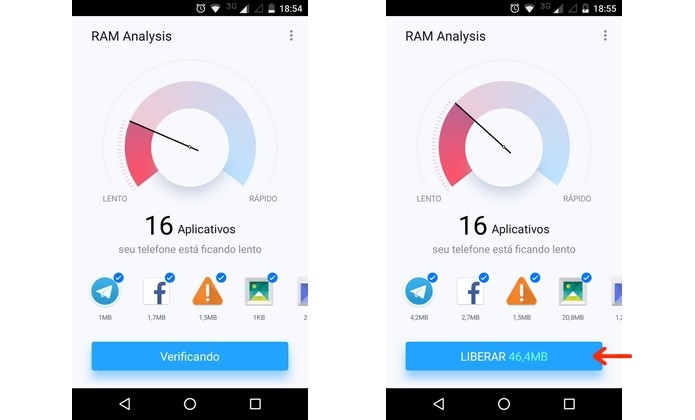
Passo 1. Abra o RAM Analysis e aguarde alguns segundos até o app verificar o uso da RAM de seu smartphone. Quando a análise estiver concluída, será exibido o espaço gasto com lixo e arquivos inúteis no seu Android. Toque no botão “Liberar” para fazer a limpeza.
Indicação de botão de limpeza de lixo do RAM Analysis (Foto: Reprodução/Raquel Freire)Indicação de botão de limpeza de lixo do RAM Analysis (Foto: Reprodução/Raquel Freire)
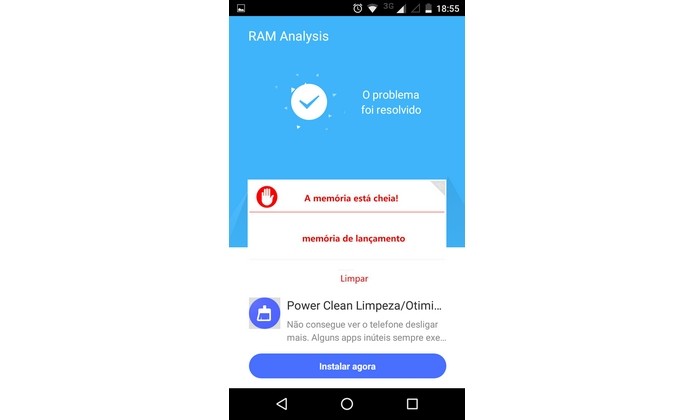
Passo 2. Espere mais alguns segundos enquanto ele elimina o lixo e fecha os aplicativos rodando em segundo plano, que deixam o celular lento.
RAM Analysis efetuando aceleração do Android (Foto: Reprodução/Raquel Freire)RAM Analysis efetuando aceleração do Android (Foto: Reprodução/Raquel Freire)
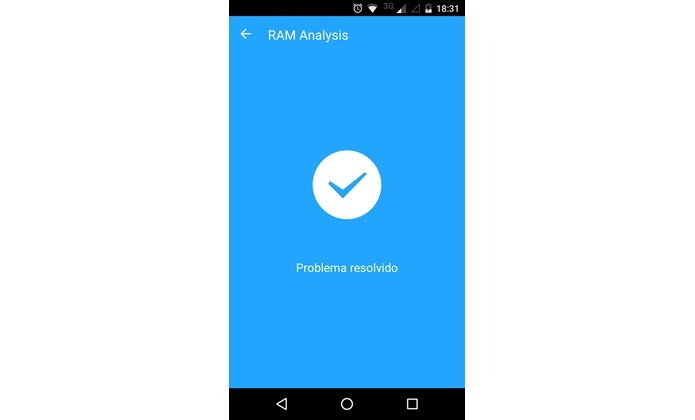
Passo 3. Ao final, aparecerá a confirmação de que o problema foi resolvido. Você já limpou e acelerou seu Android.
Android com desempenho melhorado com RAM Analysis (Foto: Reprodução/Raquel Freire)Android com desempenho melhorado com RAM Analysis (Foto: Reprodução/Raquel Freire)
Resfriar a CPU
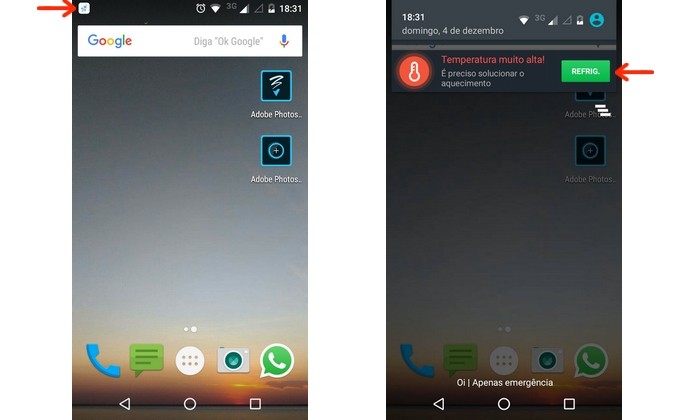
Passo 1. Ao notar um ícone de foguete na barra de notificações, arraste-o para baixo. Haverá um aviso “Temperatura muito alta!” com um botão “Refrig.” ao lado. Toque nele.
Notificação de superaquecimento do Android (Foto: Reprodução/Raquel Freire)Notificação de superaquecimento do Android no RAM Analysis (Foto: Reprodução/Raquel Freire)
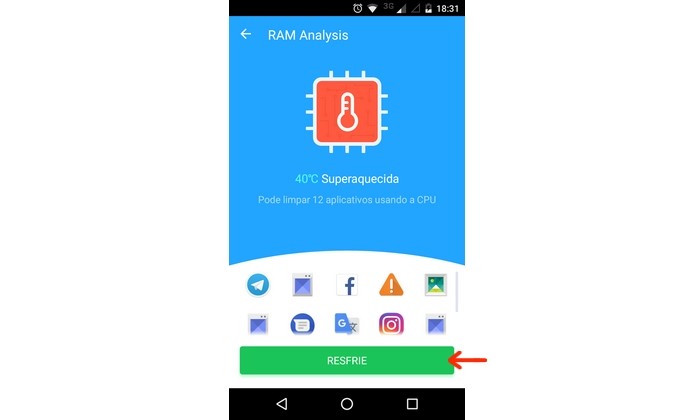
Passo 2. Será aberta uma tela informando a temperatura aproximada da sua CPU. Na parte inferior, pressione o botão “Resfrie”.
Indicação de botão para resfriamento da CPU do Android (Foto: Reprodução/Raquel Freire)Indicação de botão para resfriamento da CPU do Android no RAM Analysis (Foto: Reprodução/Raquel Freire)

Passo 3. A CPU do seu Android foi resfriada com o RAM Analysis.
CPU do Android resfriada com RAM Analysis (Foto: Reprodução/Raquel Freire)CPU do Android resfriada com RAM Analysis (Foto: Reprodução/Raquel Freire)