
Para aumentar a segurança, alguns navegadores passaram a bloquear versões desatualizadas dos plugins. Caso você precisa do Java para acessar a página do seu banco, por exemplo, e não está conseguindo, pode ser que a ferramenta esteja sendo bloqueada.
Para solucionar o problema, veja como atualizar a ferramenta da Oracle no Mac OS X.
Para solucionar o problema, veja como atualizar a ferramenta da Oracle no Mac OS X.
Passo 1. Abra o aplicativo “Preferências do Sistema”. Você pode encontrá-lo no menu Apple, na pasta de aplicativos, ou, em alguns casos, fixado na Dock;
 Acesse as configurações do sistema Mac OS X (Foto: Reprodução/Helito Bijora)
Passo 2. Clique sobre “Java”, no rodapé da janela, e aguarde até que o painel de controle do Java seja carregado;
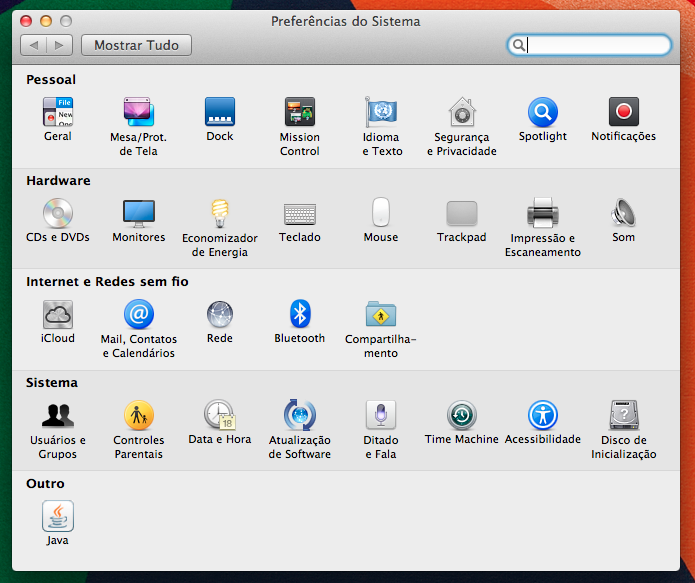 Configurações do Mac OS X (Foto: Reprodução/Helito Bijora)
Passo 3. Clique sobre a guia “Atualizar”. Uma verificação será feita e, caso haja alguma atualização disponível, a opção “Atualizar Agora” poderá ser selecionada – neste caso, clique no botão. Caso contrário, você será informado que já possui a última versão;
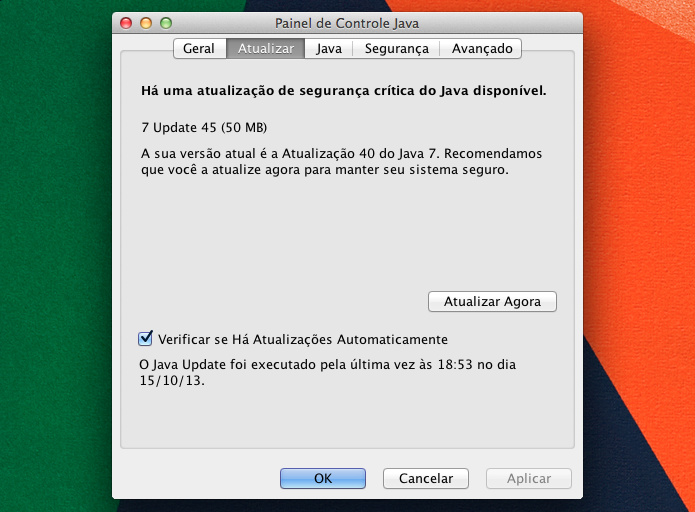 Nova versão do Java disponível (Foto: Reprodução/Helito Bijora)
Passo 4. Na nova janela que se abrirá, clique em “Install Update” e aguarde até que o download seja concluído;
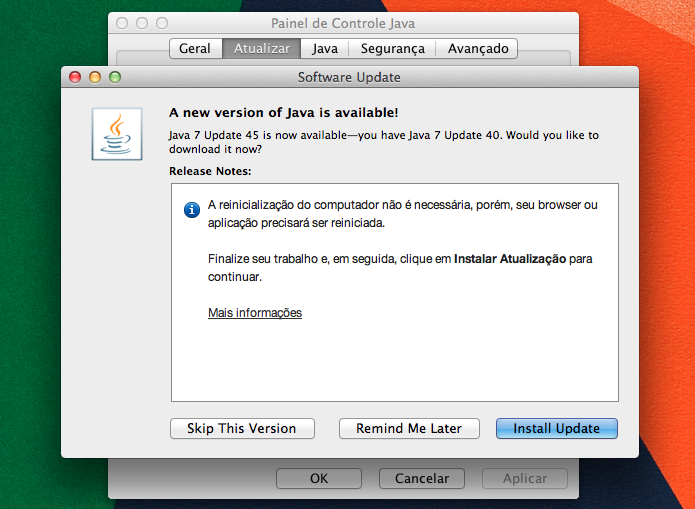 Instalando atualização no Mac OS X (Foto: Reprodução/Helito Bijora)
Passo 5. Quando terminar, clique em “Install and Relaunch”;
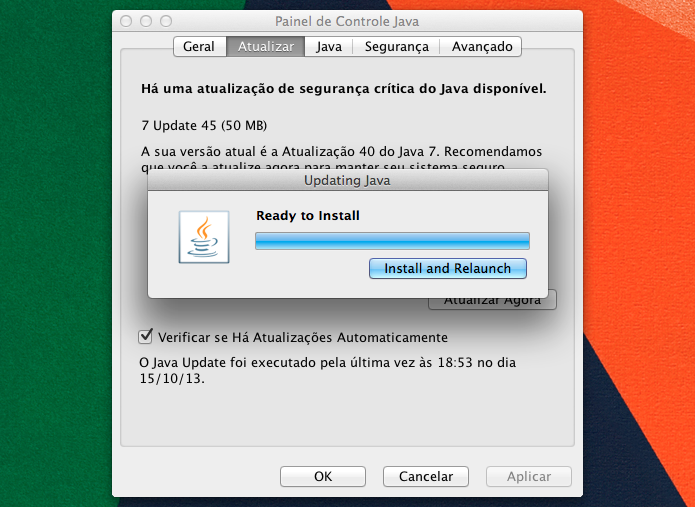 Instalando atualização no Mac OS X (Foto: Reprodução/Helito Bijora)
Passo 6. Caso seja solicitado, entre com sua senha de administrador do sistema e clique em “Instalar Auxiliar”;
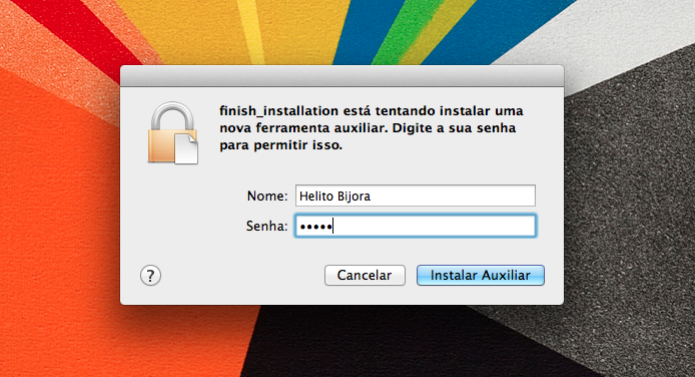 Entre com sua senha de administrador do Mac OS X (Foto: Reprodução/Helito Bijora)
Passo 7. Por fim, uma mensagem informará que é necessário reiniciar todos os navegadores que estiverem abertos para que a atualização entre em vigor. Clique em “OK” para finalizar o assistente e não se esqueça de reiniciar o navegador.
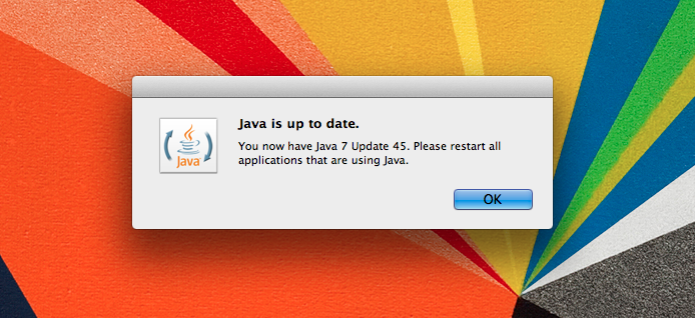 Atualização concluída (Foto: Reprodução/Helito Bijora)
Pronto! Com a última versão do Java instalada, os problemas envolvendo o bloqueio de plugins desatualizados serão resolvidos. Lembre-se de verificar por atualizações do Java com alguma frequência.
via tech tudo
0 comentários:
Os comentários serão moderados antes de publicar! respondo todos, obrigado por comentar.